Dans ce guide
Vous générez un lien unique sécurisé pour votre chantier. Envoyez-le à votre client par email ou SMS. Il accède à une page publique personnalisée qui affiche uniquement ce que vous avez choisi de rendre visible — le reste reste confidentiel.
1. Créer un lien de partage
Dans la page d'un chantier, cliquez sur le bouton Partager en haut à droite (icône de partage, visible pour les admins uniquement).
Si aucun lien n'existe pour ce chantier, un bouton Générer le lien de partage apparaît. La génération est instantanée.
Une fois créé, le lien s'affiche dans la modale. Cliquez sur Copier pour le mettre dans le presse-papier — envoyez-le à votre client par le canal de votre choix.
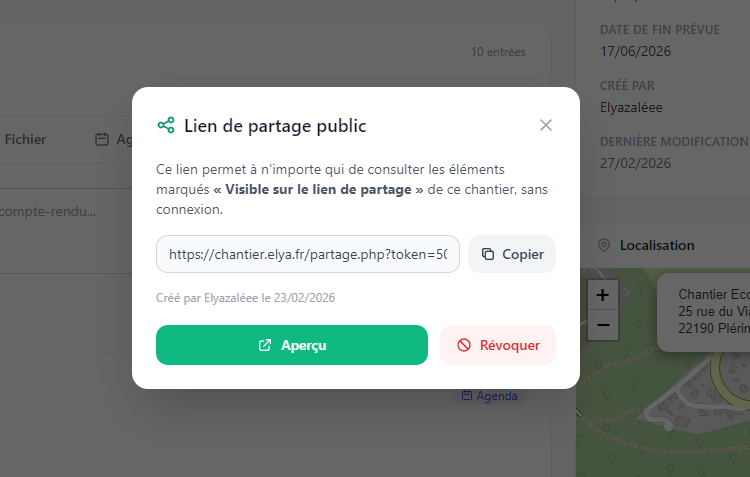
Sécurité : le lien contient un token aléatoire de 64 caractères. Il est impossible à deviner. Seules les personnes à qui vous l'envoyez peuvent y accéder.
2. Choisir ce qui est visible
Chaque contenu ajouté au chantier est privé par défaut. Vous choisissez élément par élément ce qui sera partagé.
Comment rendre un élément public
Dans chaque formulaire d'ajout, cochez la case "Visible sur le lien de partage" :
Modifier la visibilité après coup
Dans votre timeline, les éléments marqués "public" affichent un badge Public. Pour modifier la visibilité, supprimez l'élément et recréez-le — ou modifiez le directement (bouton Modifier si disponible).
Bonne pratique : décidez en amont avec votre client ce que vous partagerez. Les photos de fin d'étape et les comptes-rendus de réunion sont idéaux pour le partage. Gardez privées les notes internes et les échanges d'équipe.
3. Ce que voit le client
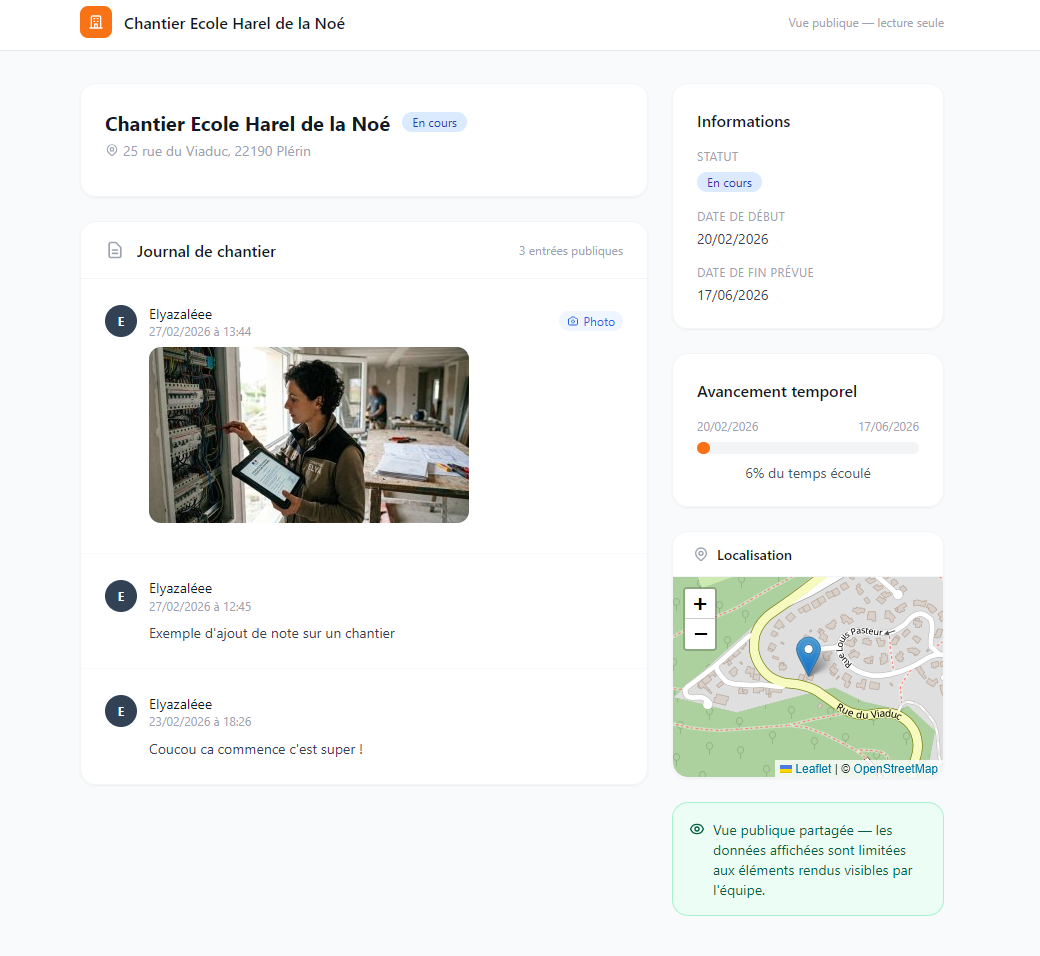
La page publique (partage.php?token=xxx) affiche :
- Le nom du chantier et son statut
- La timeline chronologique des éléments publics
- Les notes marquées publiques
- Les photos publiques en galerie
- Les événements agenda publics (date, lieu, participants)
- Les notes vocales publiques avec player et transcription
- Les liens de téléchargement pour les documents publics
- Notes / photos / fichiers non cochés "public"
- Tâches et leur statut
- Informations de facturation
- Noms et emails des membres de l'équipe
- Commentaires internes
4. Téléchargement de documents publics
Les documents marqués "public" apparaissent dans la vue client avec un bouton Télécharger. Le fichier est servi via un proxy sécurisé (download_public.php) qui vérifie :
- Que le token de partage est valide
- Que le document est bien marqué
is_public = 1
Même si quelqu'un devine l'URL directe du fichier S3, il ne pourra pas y accéder sans un token valide.
5. Révoquer le partage
Pour désactiver le lien de partage d'un chantier :
- Ouvrez la modale de partage (bouton Partager)
- Cliquez sur Révoquer le lien
- Confirmez — le lien est immédiatement invalidé
Le client qui tente d'accéder à l'ancien lien verra une page "Lien invalide ou expiré".
Important : la révocation est immédiate mais irréversible. Si vous souhaitez partager à nouveau le chantier, un nouveau lien sera généré (l'ancien restera invalide).