Dans ce guide
1. Contacts & CRM
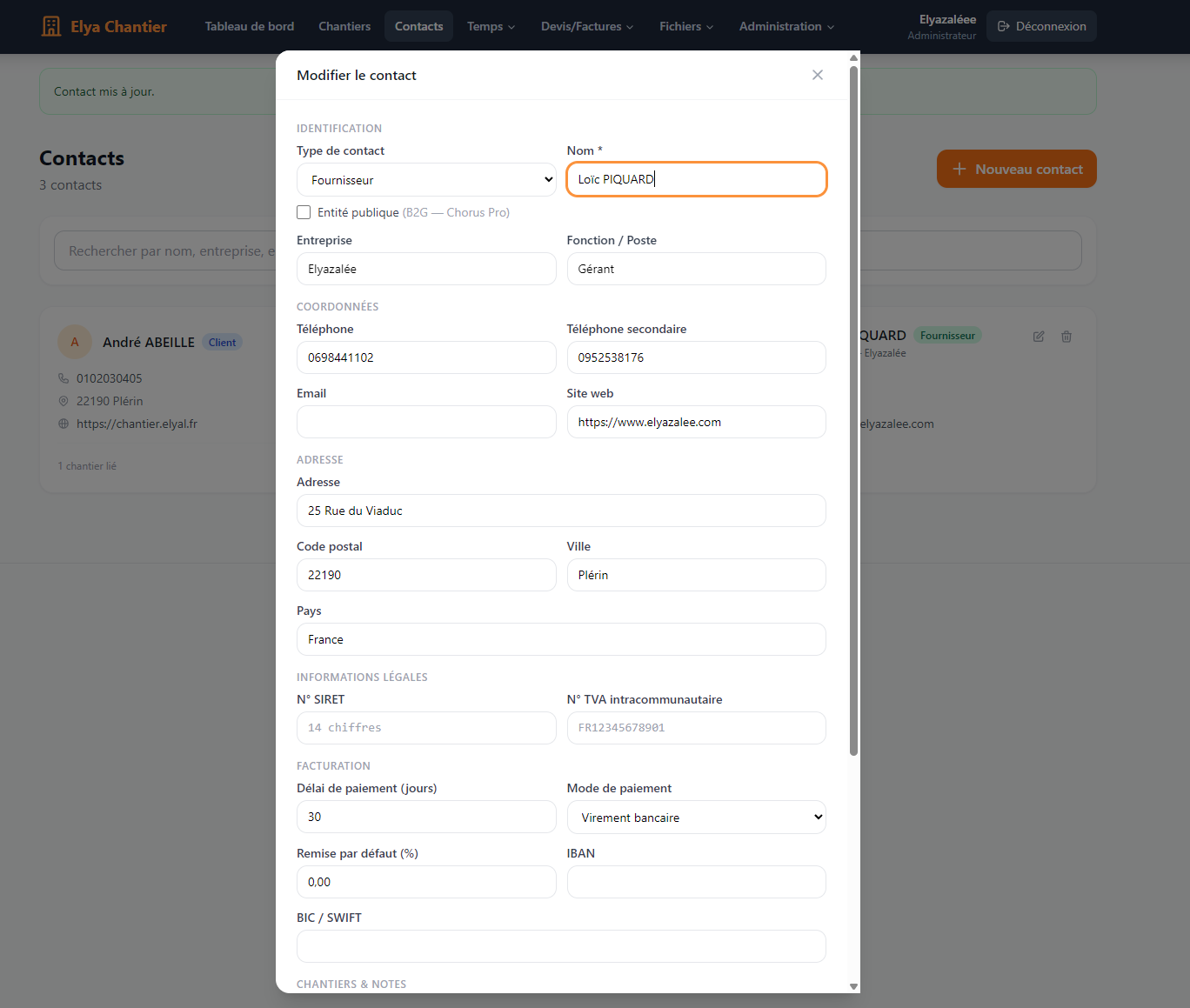
Avant de créer un devis, ajoutez vos clients dans Contacts (menu de navigation). La fiche contact regroupe toutes les informations nécessaires à la facturation.
Informations disponibles
- Raison sociale / Prénom Nom
- SIRET / SIREN
- Numéro de TVA intracommunautaire
- Type : client / fournisseur / sous-traitant
- Adresse de facturation
- IBAN & BIC
- Conditions de règlement
- Taux de TVA préférentiel
La fiche contact affiche également le CA total, la liste des devis et factures associés.
2. Catalogue d'articles
Le catalogue (Menu → Catalogue) vous permet de créer votre bibliothèque de produits et services réutilisables dans tous vos devis.
Pour chaque article :
- Référence (optionnelle) et désignation
- Prix unitaire HT et unité (m², ml, forfait, heure…)
- Taux de TVA (5,5 %, 10 %, 20 %)
- Description détaillée qui apparaît sur le devis
Gain de temps : créez votre catalogue une fois et réutilisez les articles dans tous vos devis. Cherchez par référence ou désignation depuis l'éditeur de devis.
3. Créer un devis
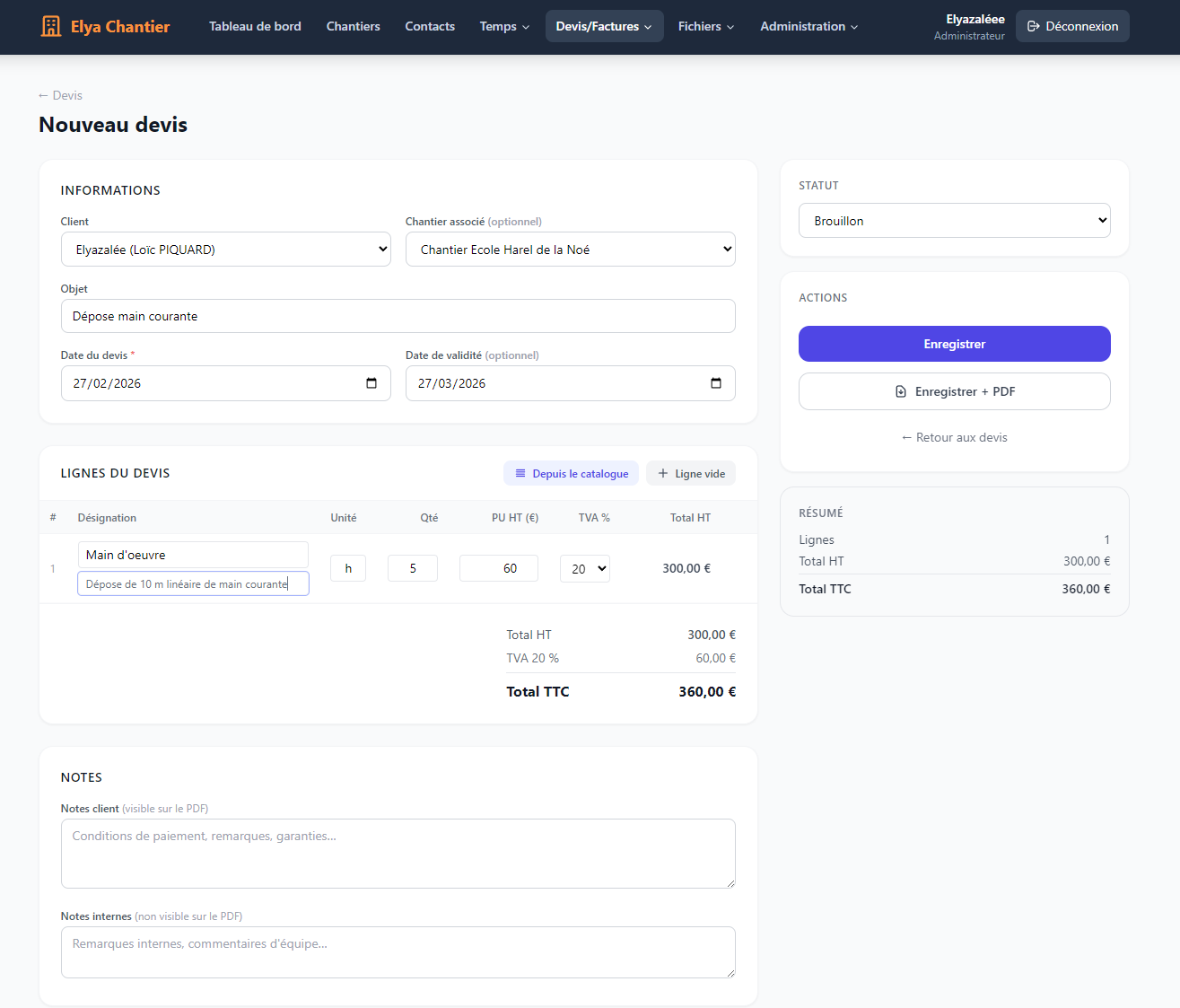
Dans Menu → Devis, cliquez sur + Nouveau devis. L'éditeur se compose de :
En-tête du devis
- Contact client — sélectionnez depuis votre CRM (les coordonnées se remplissent automatiquement)
- Chantier associé (optionnel) — pour lier le devis à un projet
- Date d'émission et date de validité
- Conditions de règlement
- Objet du devis
Lignes & sections
Construisez votre devis ligne par ligne :
- Ajoutez des sections pour structurer par corps de métier (Maçonnerie, Plomberie, Électricité…)
- Ajoutez des articles depuis le catalogue ou manuellement
- Modifiez quantités, prix et remises à la ligne
- Ajoutez des lignes de sous-total par section
Statuts du devis
- Brouillon → modifiable, non visible par le client
- Envoyé → marqué comme transmis (email ou lien PDF)
- Accepté → bouton "Convertir en facture" activé
- Refusé → archivé, peut être dupliqué pour révision
Convertir un devis en facture
Depuis un devis Accepté, cliquez sur Créer la facture. Toutes les lignes sont copiées automatiquement. Vous pouvez ajuster avant de finaliser.
4. Factures & acomptes
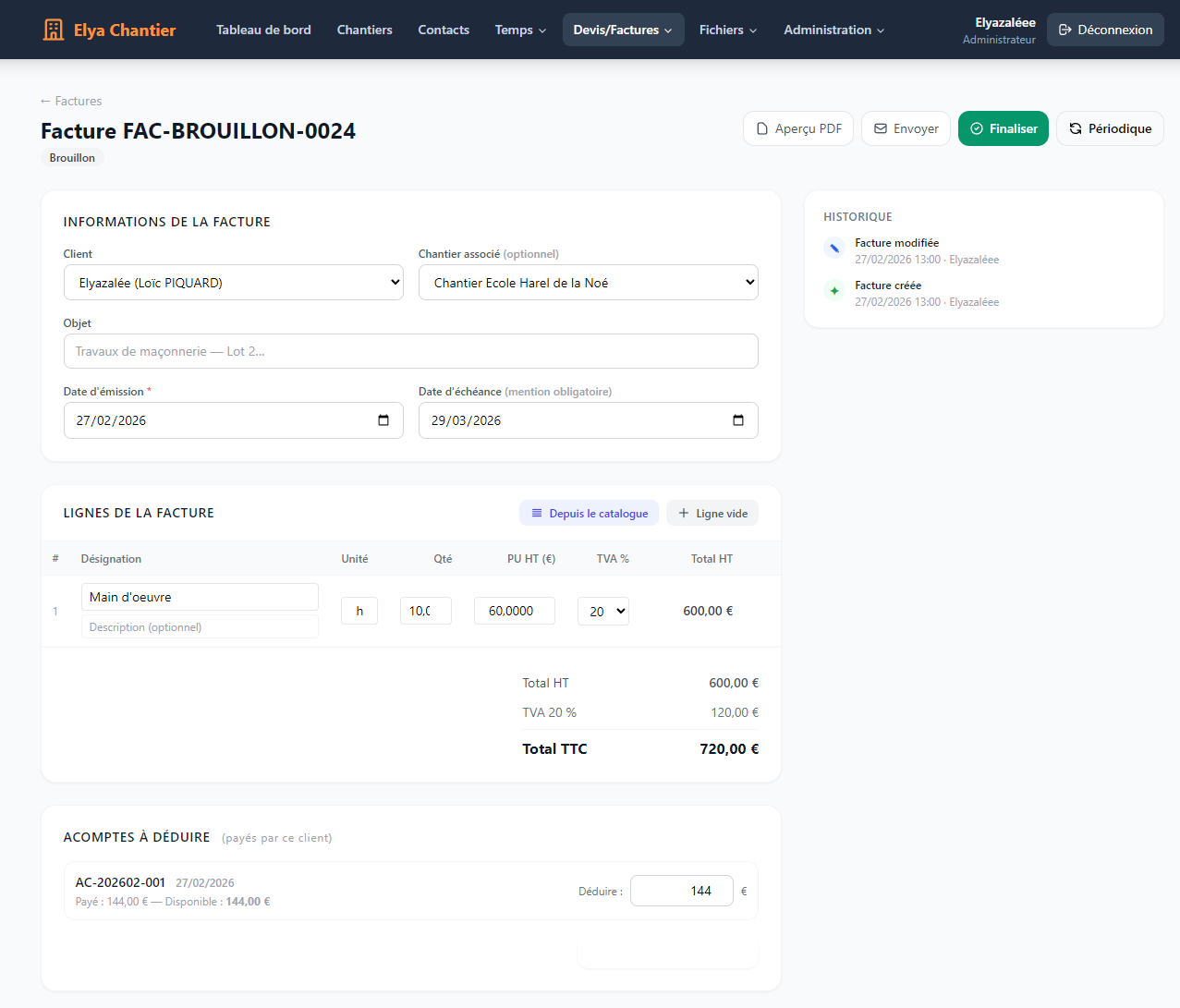
Les factures (Menu → Factures) reprennent la même structure que les devis avec quelques différences :
Numérotation automatique
- Factures classiques :
FAC-AAAAMM-XXX(ex : FAC-202503-001) - Factures d'acompte :
AC-AAAAMM-XXX - Situations de travaux :
SIT-AAAAMM-XXX
Les brouillons reçoivent un numéro provisoire remplacé automatiquement à la finalisation.
Factures d'acompte
Depuis un devis Accepté, cliquez sur Créer un acompte (bouton violet). Indiquez le montant ou le pourcentage. La facture d'acompte est indépendante de la facture finale.
Lors de la facturation finale, les acomptes peuvent être déduits automatiquement dans la section "Acomptes à déduire" de la facture.
5. Situations de travaux
Pour les chantiers longue durée, les situations de travaux (appels de fonds) permettent de facturer progressivement l'avancement.
- Chaque situation indique le % d'avancement cumulé par ligne
- Le montant appelé est calculé automatiquement en déduisant les situations précédentes
- Toutes les situations sont liées au devis d'origine et numérotées séquentiellement
6. Avoirs
Un avoir annule totalement ou partiellement une facture émise. Dans Menu → Avoirs (ou depuis la facture concernée), cliquez sur Créer un avoir.
Statuts des avoirs
Numérotation : AV-AAAAMM-XXX
7. Export PDF & Factur-X
Export PDF standard
Depuis n'importe quel devis ou facture finalisé, cliquez sur Télécharger PDF. Le document est généré à la volée avec votre logo (si configuré dans les paramètres) et toutes les mentions légales obligatoires.
Factur-X (facturation électronique)
Elya Chantier génère des factures Factur-X — la norme française de facturation électronique qui embarque les données structurées XML directement dans le PDF.
Obligatoire dès 2026 : la dématérialisation fiscale sera progressivement obligatoire pour toutes les entreprises. Le format Factur-X d'Elya Chantier vous prépare dès maintenant à cette obligation.
Astuce : configurez votre logo, RIB et mentions légales dans les Paramètres → Mon entreprise pour qu'ils apparaissent automatiquement sur tous vos documents.