Dans ce guide
1. Vue d'ensemble des onglets
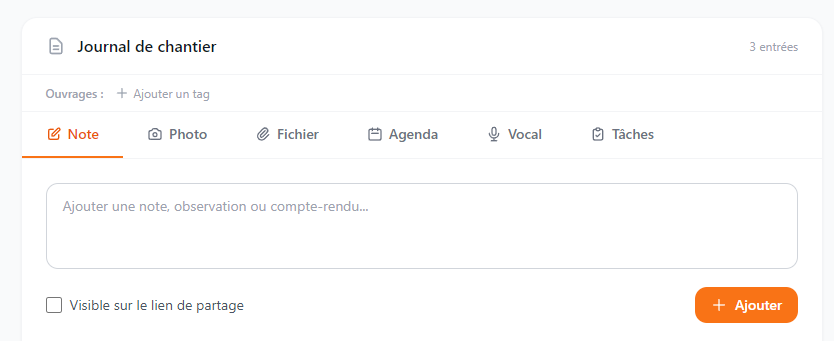
Chaque chantier dispose d'une page détaillée organisée en 6 onglets :
En bas de page, la timeline regroupe chronologiquement toutes les entrées de tous les onglets, avec des badges colorés pour distinguer les types.
2. Ajouter une note
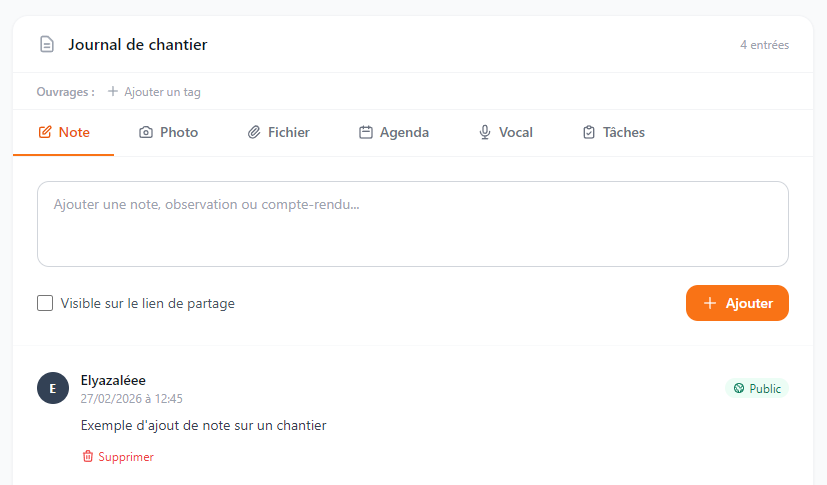
Dans l'onglet Notes, saisissez votre compte-rendu, observation ou avancement dans la zone de texte, puis cliquez sur Ajouter la note.
Chaque note est automatiquement :
- Horodatée — date et heure d'ajout
- Attribuée — nom du collaborateur qui a posté
- Visible dans la timeline — avec un badge bleu "Note"
Astuce : les notes acceptent les sauts de ligne. Rédigez vos comptes-rendus structurés directement dans la zone de texte.
Marquer une note comme publique
Cochez "Visible sur le lien de partage" avant de valider pour que la note apparaisse dans la vue client (voir guide partage).
3. Photos du chantier
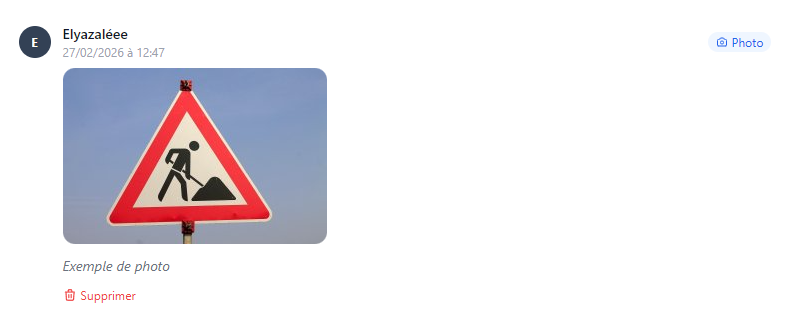
L'onglet Photos permet d'importer des photos directement depuis votre smartphone ou ordinateur.
Importer des photos
- Cliquez sur Choisir des photos — vous pouvez en sélectionner plusieurs en une fois
- Ajoutez une légende optionnelle (visible dans la timeline)
- Cochez "Visible sur le lien de partage" si vous souhaitez les montrer au client
Formats acceptés : JPG, PNG, WEBP, GIF — taille max 10 Mo par photo. Les miniatures sont générées automatiquement.
Depuis votre téléphone : accédez à Elya Chantier depuis le navigateur mobile. Le bouton "Choisir des photos" ouvre l'appareil photo ou la galerie selon votre choix.
Galerie & visionneuse
Les photos s'affichent en grille. Un clic ouvre la visionneuse plein écran avec navigation entre les photos (touches ← →, ou swipe sur mobile).
Supprimer une photo
Seuls les admins peuvent supprimer une photo.
4. Documents & plans DWG/DXF
L'onglet Fichiers centralise tous les documents du chantier : plans, devis reçus, CCTP, bons de livraison, etc.
Formats acceptés
Taille maximum : 20 Mo par fichier.
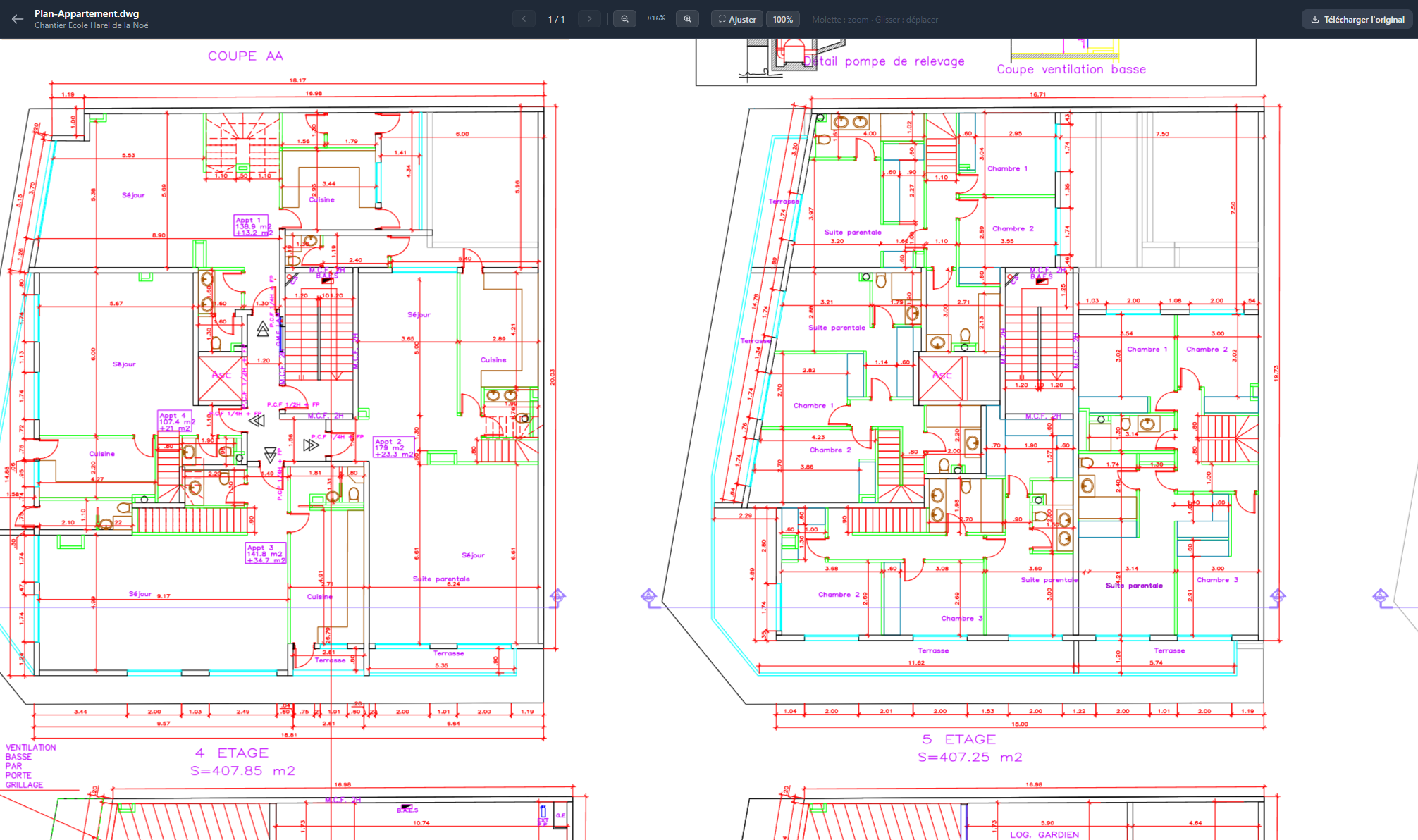
Viewer DWG/DXF intégré
Les fichiers DWG et DXF (plans AutoCAD) sont convertis automatiquement en PDF lors de l'upload. Un badge "Aperçu" apparaît dans la liste dès que la conversion est terminée.
Le viewer PDF intégré
Le viewer (viewer_cad.php) permet :
- Zoom : molette souris, pinch sur mobile, boutons +/- ou touche f pour ajuster à l'écran
- Déplacement : glisser-déposer (drag) dans le viewer
- Navigation : flèches ← → pour passer d'une page à l'autre sur les plans multi-pages
Téléchargement sécurisé
Les documents ne sont jamais accessibles directement par URL. Ils passent par un proxy sécurisé qui vérifie votre session avant de servir le fichier.
5. Notes vocales & transcription IA
L'onglet Vocal permet d'enregistrer des comptes-rendus directement depuis le navigateur — les mains dans le plâtre inclus.
Enregistrer une note vocale
- Cliquez sur le bouton Démarrer l'enregistrement (micro rouge)
- Autorisez l'accès au microphone dans le navigateur
- Parlez — une barre d'animation confirme que l'enregistrement est actif
- Cliquez sur Arrêter quand vous avez terminé
- Ajoutez une légende optionnelle
- Cliquez Envoyer
Transcription automatique : dès l'envoi, l'IA (Gemini 2.0) transcrit votre enregistrement en texte. Le résultat apparaît sous le player audio dans la timeline.
Écouter & partager une note vocale
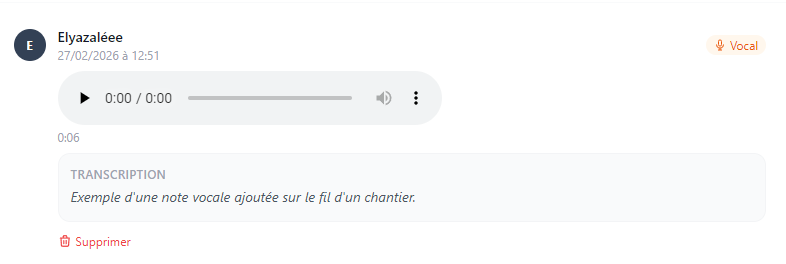
Chaque note vocale dans la timeline affiche :
- Un player audio intégré (lecture directement dans la page)
- La durée de l'enregistrement
- La transcription en texte sous le player
Compatibilité : l'enregistrement fonctionne sur Chrome, Firefox, Edge et Safari (iOS 14.3+). L'application mobile native n'est pas requise.
6. Contenu public / privé
Par défaut, tout le contenu d'un chantier est privé (accessible uniquement aux membres de votre organisation). Vous pouvez choisir élément par élément ce qui sera visible dans le lien de partage client.
La case à cocher "Visible sur le lien de partage" est disponible dans les formulaires d'ajout de :
- Notes
- Photos
- Documents
- Événements agenda
- Notes vocales
Les éléments marqués "public" affichent un badge Public dans votre timeline.
Bonne pratique : marquez "public" les photos de fin d'étape et les comptes-rendus de réunion que vous souhaitez partager avec le maître d'ouvrage. Gardez privées les notes internes et les communications entre collaborateurs.