Dans ce guide
1. Utilisateurs & rôles
La gestion des membres se fait dans Menu → Utilisateurs (accessible aux admins uniquement).
Créer un compte collaborateur
- Cliquez sur + Inviter un collaborateur
- Renseignez le nom, l'email et un mot de passe provisoire
- Choisissez le rôle : Admin ou Collaborateur
- Le membre peut se connecter immédiatement
Sécurité : demandez à vos collaborateurs de changer leur mot de passe à la première connexion depuis leur profil (en haut à droite).
Quotas & add-ons
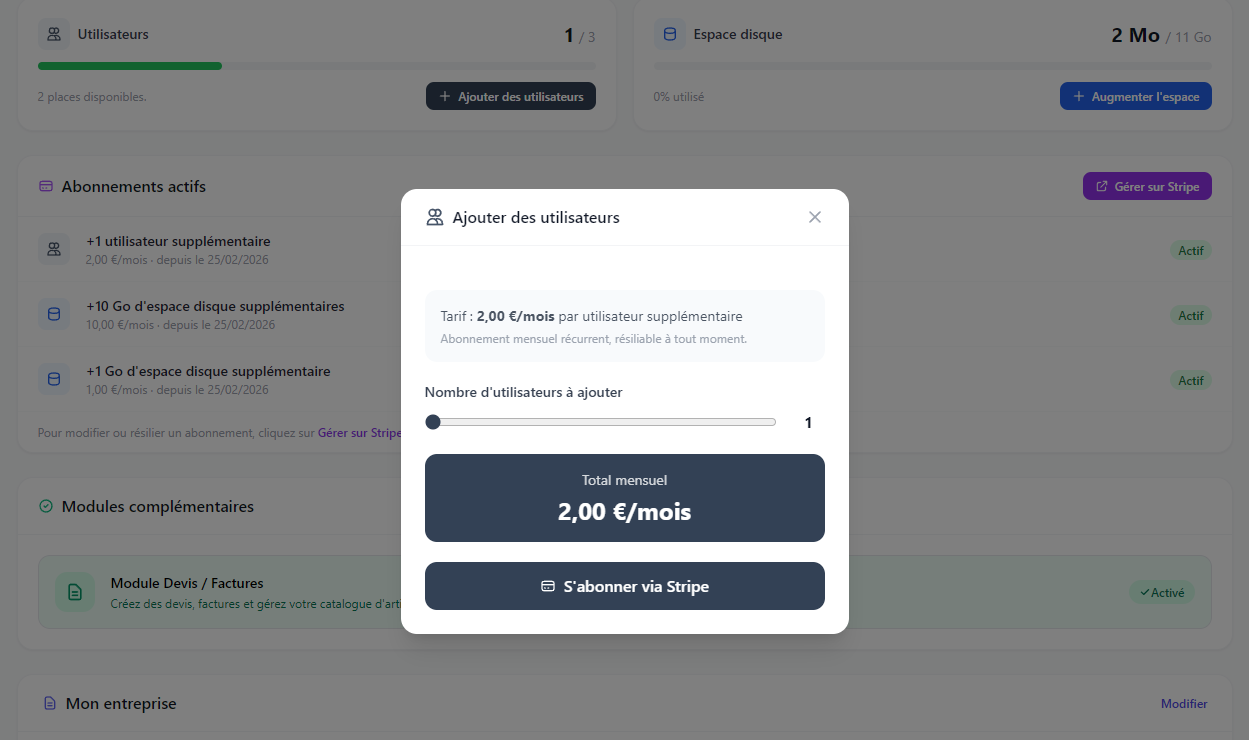
L'abonnement de base comprend 2 utilisateurs. La page Utilisateurs affiche la jauge d'occupation. Pour ajouter des membres au-delà du quota :
- Cliquez sur Ajouter des utilisateurs
- Sélectionnez le nombre de slots supplémentaires (2 €/mois par utilisateur)
- Le paiement est immédiat via Stripe
2. Tâches assignées
Les tâches se créent depuis deux endroits :
- Onglet "Tâches" dans la page d'un chantier — pour les tâches spécifiques à ce chantier
- Menu → Tâches — vue globale de toutes les tâches de l'organisation
Créer une tâche
- Titre (obligatoire) et description détaillée
- Responsable — sélectionnez un membre de l'équipe (optionnel)
- Date d'échéance — déclenche une notification email au responsable
- Statut : À faire / En cours / Terminé
Suivi visuel
Les tâches sont triées par priorité : les tâches non terminées avec deadline prochaine en premier, les terminées en bas de liste.
Un badge En retard apparaît automatiquement si la date d'échéance est dépassée.
Notifications
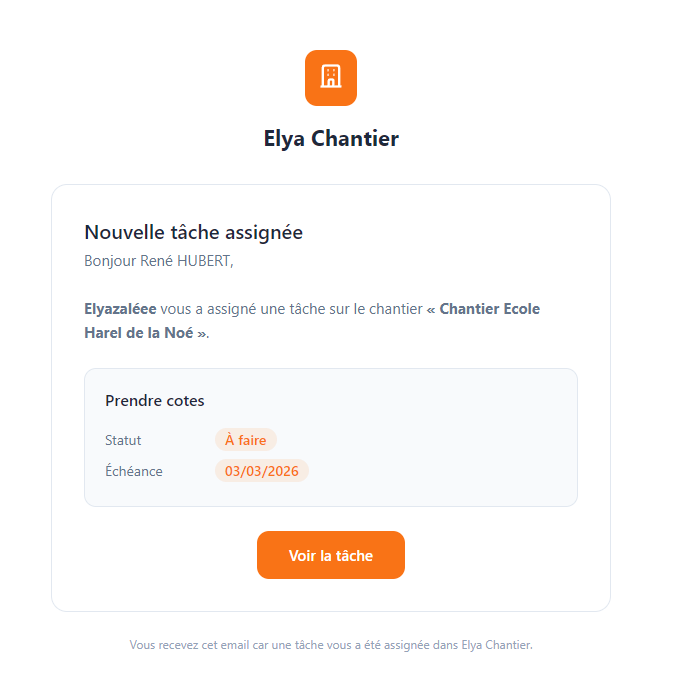
Quand un responsable est assigné (ou réassigné), il reçoit un email de notification avec le titre de la tâche, sa description et la date d'échéance.
3. Planning d'équipe hebdomadaire
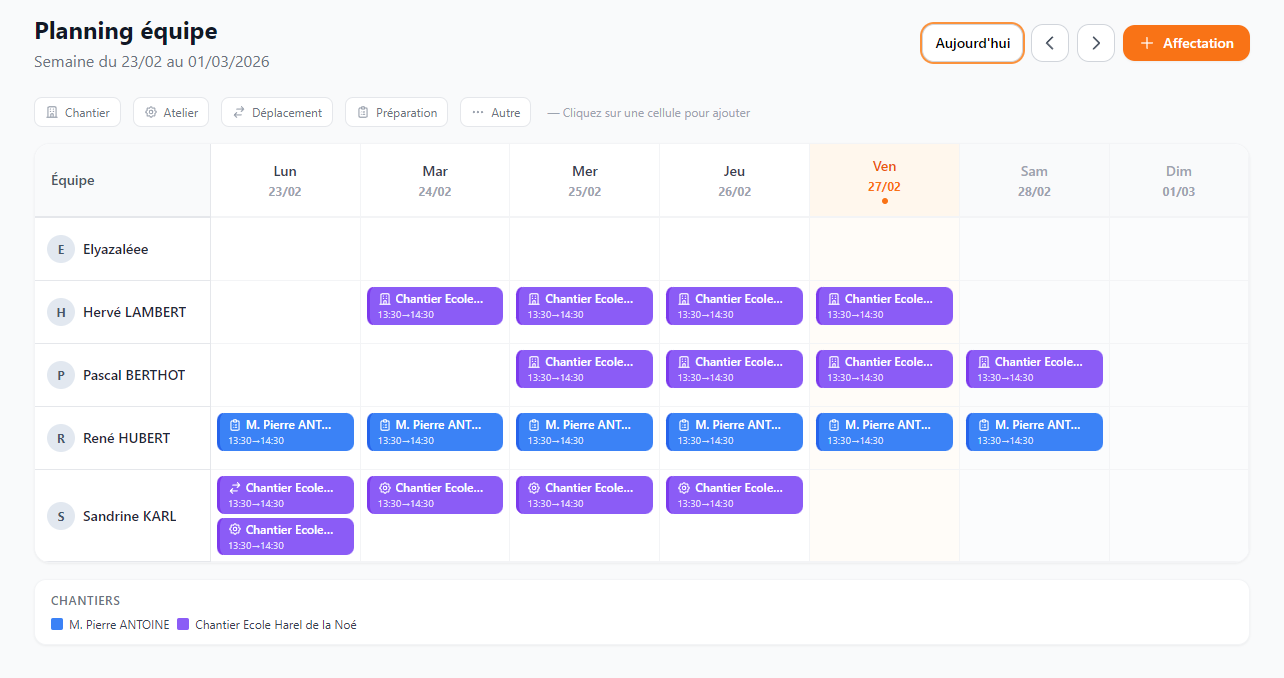
Le Planning (accessible dans la barre de navigation) affiche l'occupation de chaque membre sur la semaine en cours.
Lecture du planning
- Lignes = membres de l'équipe
- Colonnes = jours de la semaine (lundi → dimanche)
- Blocs colorés = affectations (une couleur par chantier)
- Icônes = type d'activité (chantier, atelier, déplacement, préparation, autre)
Navigation semaine par semaine
Utilisez les flèches ← → ou le bouton Aujourd'hui pour naviguer entre les semaines.
Créer une affectation (admins)
Cliquez sur une cellule vide pour affecter un membre à un chantier. Dans la modale :
- Chantier, membre, dates (début → fin)
- Type d'activité et lieu détaillé
- Commentaire libre
Cliquez sur un bloc existant pour le modifier ou supprimer.
4. Agenda par chantier
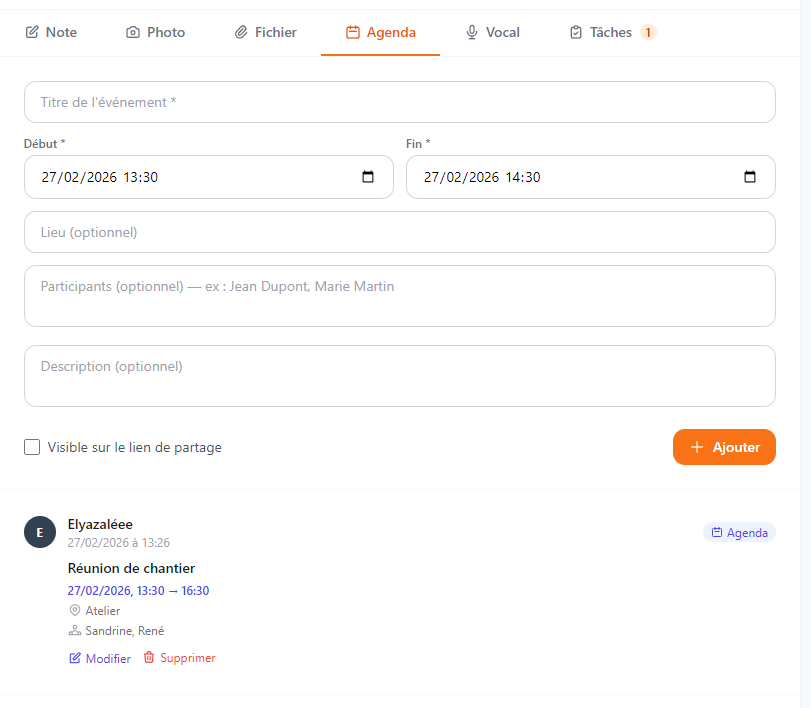
L'onglet Agenda dans chaque chantier permet de planifier des réunions, visites de chantier ou rendez-vous clients directement liés à ce projet.
Créer un événement
- Titre de l'événement (ex : "Réunion de chantier")
- Date et heure de début et de fin
- Lieu (adresse ou salle)
- Participants (noms libres, séparés par des virgules)
- Description et ordre du jour
- Visible sur lien de partage (pour montrer au client)
Synchronisation : les événements créés depuis l'agenda du chantier peuvent être automatiquement envoyés vers Google Calendar, iCloud ou Nextcloud (voir section suivante).
5. Mon agenda personnel
Accédez à Menu → Agendas pour visualiser tous vos événements personnels et les rattacher à des chantiers.
Vous pouvez également importer des événements depuis un calendrier externe au format ICS.
6. Synchronisation Google Calendar & CalDAV
Chaque membre peut connecter ses calendriers externes pour que les événements créés dans Elya Chantier apparaissent automatiquement dans son agenda.
Sync unidirectionnelle : les événements sont envoyés d'Elya Chantier vers les calendriers externes. Les événements créés dans Google Calendar ou iCloud ne remontent pas dans Elya Chantier.
Connecter Google Calendar
- Allez dans Menu → Agendas → Connecter Google Calendar
- Autorisez Elya Chantier dans votre compte Google
- Si vous avez plusieurs calendriers, sélectionnez celui à utiliser
- La connexion est activée — les nouveaux événements seront synchronisés automatiquement
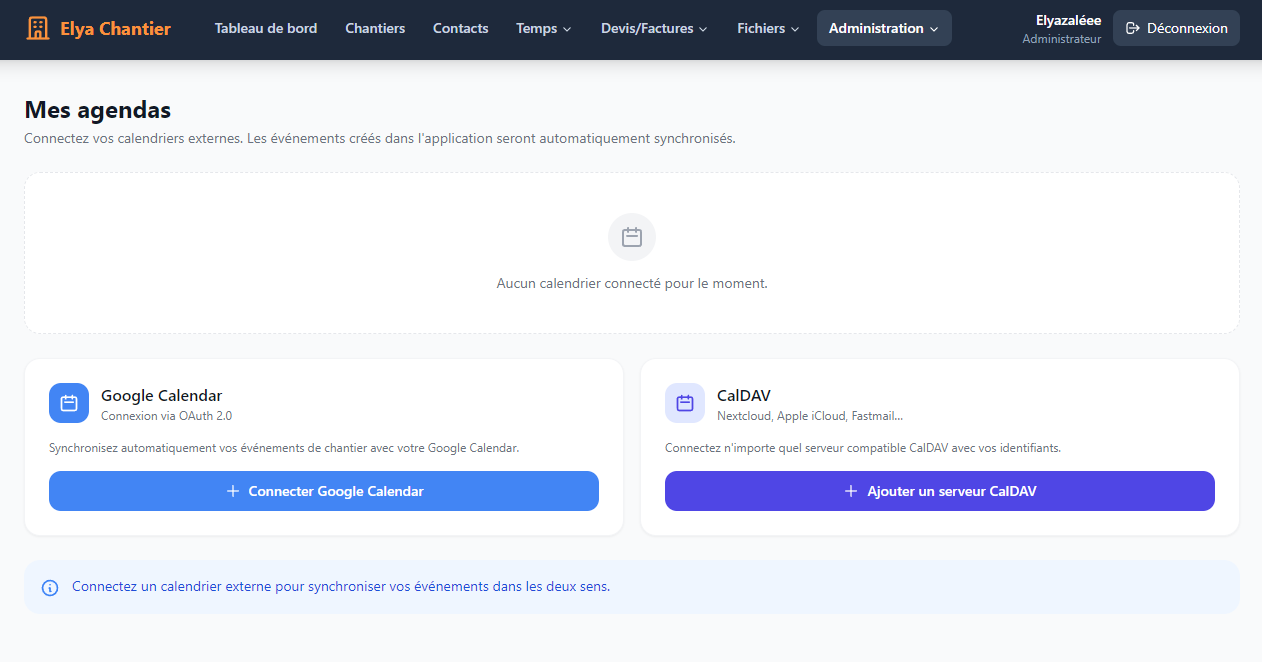
Connecter un calendrier CalDAV (iCloud, Nextcloud…)
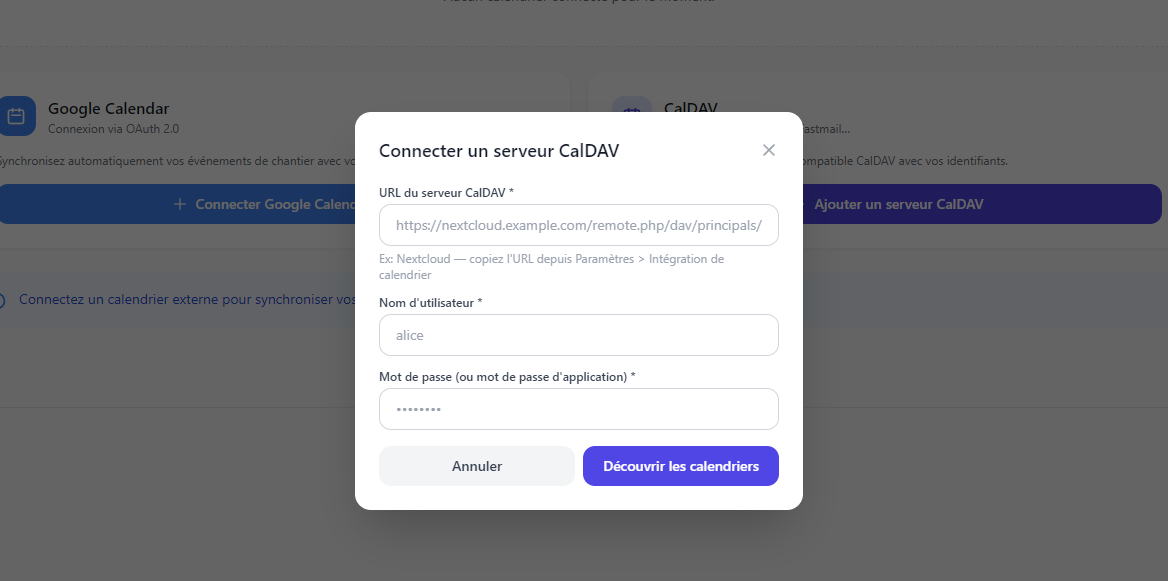
- Allez dans Menu → Agendas → Ajouter CalDAV
- Renseignez l'URL du serveur CalDAV, votre identifiant et votre mot de passe
- Elya Chantier découvre automatiquement vos calendriers disponibles
- Sélectionnez le calendrier cible et validez
iCloud : utilisez un mot de passe spécifique à l'application (généré sur appleid.apple.com) — pas votre mot de passe Apple principal.
Gérer les connexions
La page Agendas liste toutes vos connexions actives. Vous pouvez en ajouter plusieurs (ex : un calendrier Google et un CalDAV) et supprimer celles qui ne sont plus utiles.